文档/操作指南/计划模式
计划模式
面对复杂任务时,Plan 模式可以先理解你的需求、思考实现方式并列出计划
Kerminal 如何进入 plan 模式
- 方式一:通过自然语言与 Agent 交互,进入 plan 模式
- 示例:输入"请进入 plan 模式"
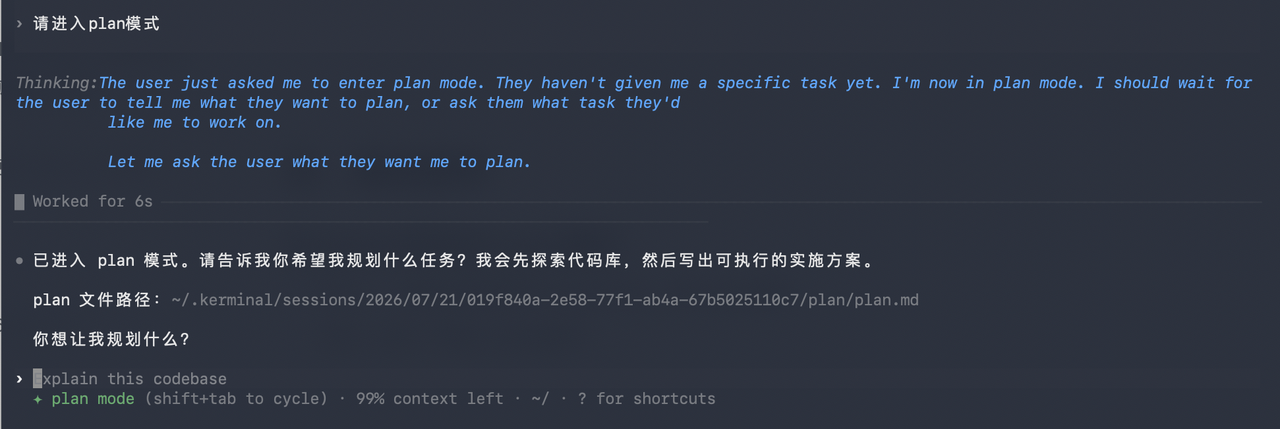
- 示例:输入"请进入 plan 模式"
- 方式二:通过指令
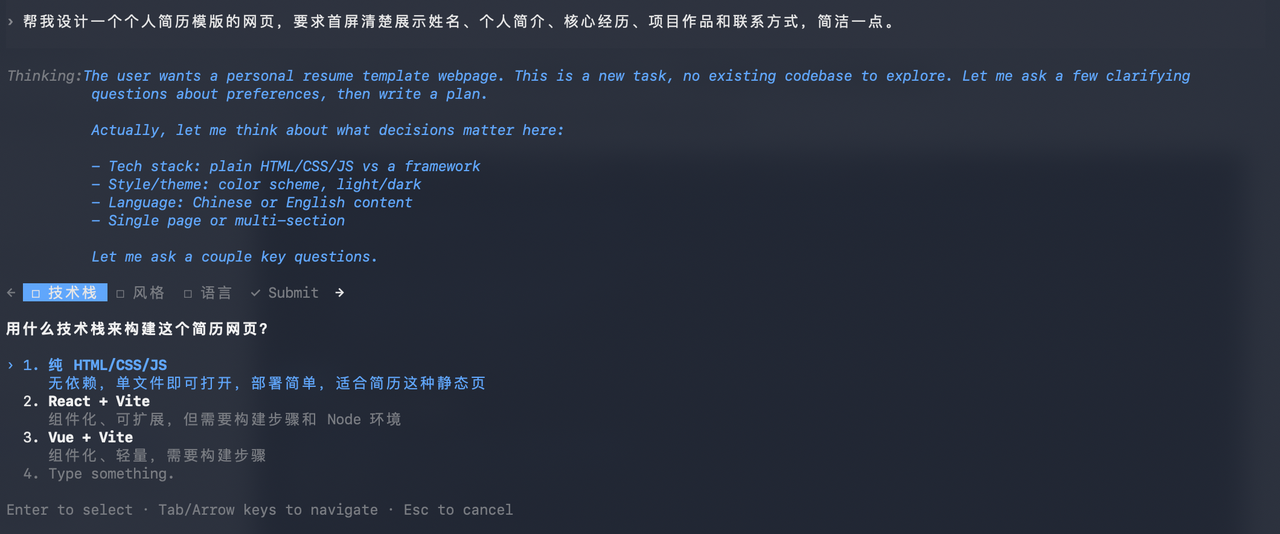
/plan,进入 plan 模式 输入/plan+ 要求- 示例:“/plan 帮我设计一个个人简历模版的网页,要求首屏清楚展示姓名、个人简介、核心经历、项目作品和联系方式,简洁一点。”
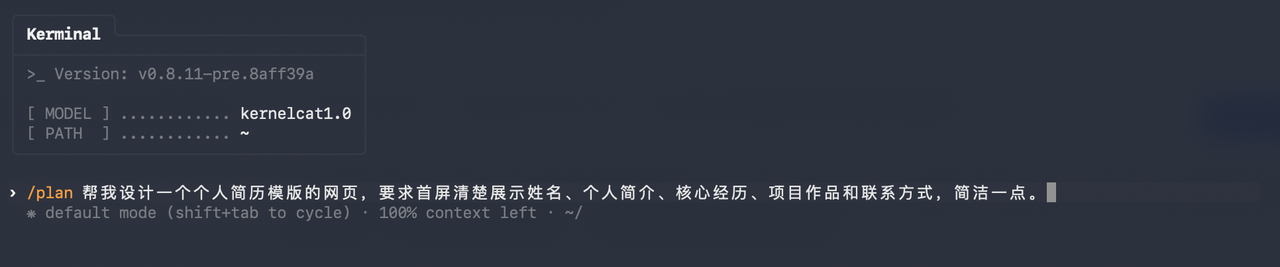
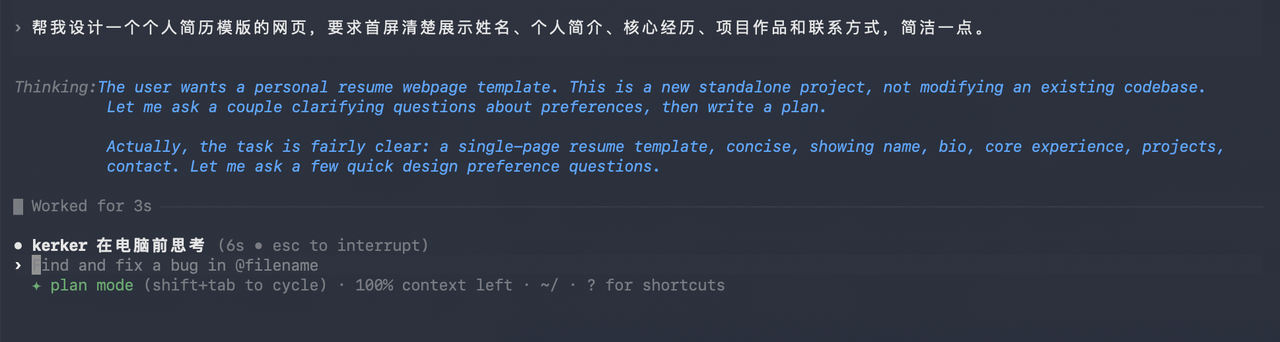
- 示例:“/plan 帮我设计一个个人简历模版的网页,要求首屏清楚展示姓名、个人简介、核心经历、项目作品和联系方式,简洁一点。”
- 支持快捷键
Shift + Tab快速切换模式;工具栏 footer 处显示当前模式状态 - 退出方式:
/plan exit直接退出 plan 模式(计划文件将保留)。
Kerminal plan 模式中如何进行需求确认
用户在 plan 模式中提出要求后,Agent 会多次提问以明确需求,并更新 plan 文件;
- 支持指令
/plan view全屏查看当前 plan (按快捷键o在浏览器中查看); - 支持指令
/plan html直接在浏览器中查看当前 plan。
Kerminal plan 模式中如何进行计划审批
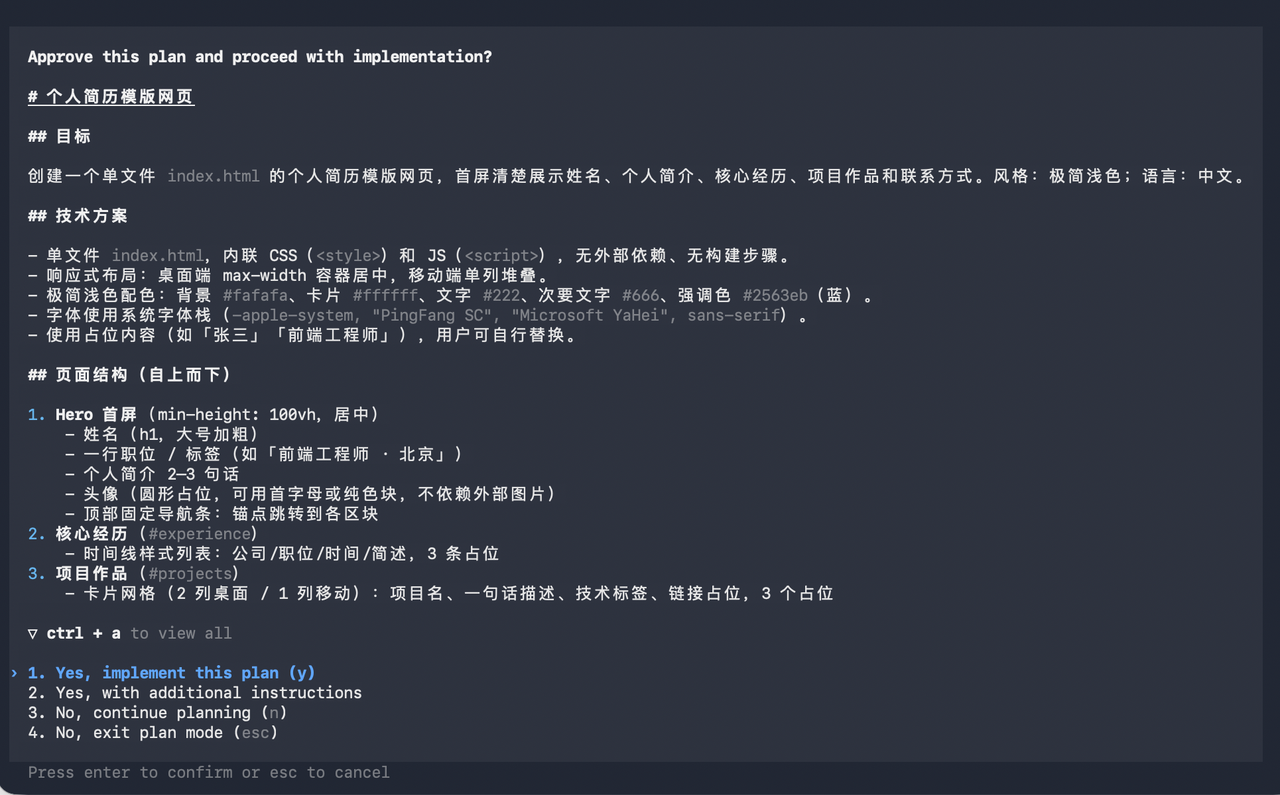
Agent 在生成计划后,会以对话的形式让用户审批,用户审批后,可从 4 种反馈方式(Yes / Yes + 指示 / No + 反馈 / No, exit)中选择一种,对计划进行反馈:
- Yes: 通过,开始实施(若希望返回上层选项,按
Esc) - Yes + 指示: 通过,并按额外要求开始实施
- No + 反馈: 打回计划,Agent 根据反馈继续修改
- No, exit: 否决计划,并退出 plan 模式(同时将计划文件删除)
plan 较长时,可通过快捷键 Ctrl + A 展开查看 plan 全文。