
基础使用
快速上手 Kerminal 的日常操作
如何唤醒 Kerminal?
在终端中输入以下命令即可唤醒:
#启动交互式模式
kerminal
Exec 模式:直接在终端获取结果
# 示例:在受信任的 Git 仓库中直接执行
kerminal exec "帮我输出今日总结"

# 示例:在非 Git 目录(如家目录)中强制执行
kerminal exec "帮我输出今日总结" --skip-git-repo-check
如何调节背景色和主题?
若您使用的是 Windows,Kerminal 会结合终端查询结果和系统控制台信息识别背景色;若您使用的是 macOS,Kerminal 会根据当前终端的背景色自动匹配主题;在 Docker、WSL 等环境中,也会根据终端实际支持情况自动调整配色。
如果终端无法提供背景色信息,例如使用 MobaXterm,可以通过环境变量手动指定主题:
# 使用深色主题:
export KERMINAL_THEME=dark
# 使用浅色主题:
export KERMINAL_THEME=light
如何恢复历史对话?
Kerminal 可以恢复历史对话
方式一
已唤醒 Kerminal 的情况下,在 Kerminal 内输入 /resume,默认展示当前路径的历史对话。
方式二
在终端内输入以下命令:
# 显示当前路径的历史对话
kerminal resume

# 恢复最近的对话
kerminal resume --last

# 查看全部历史对话
kerminal resume --all
在 resume 页面下:
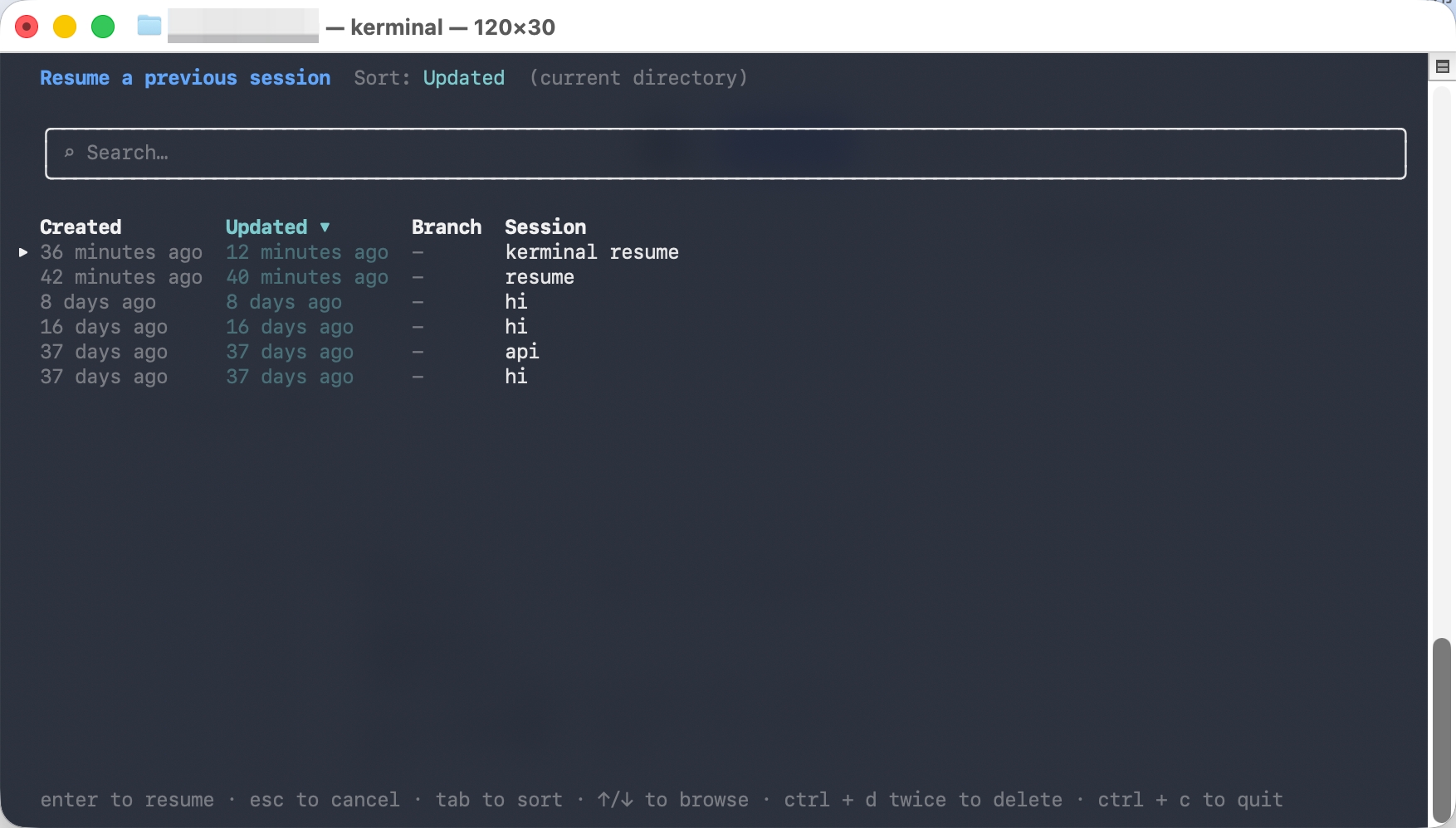
- 可查看对话的创建时间、更新时间、当前对话的首个 prompt、所在的
git branch - 支持模糊检索历史对话中首句 prompt 的内容
- 点击
Tab键,可按照创建对话时间或更新时间进行排序 Ctrl + D两次可以删除选中的历史对话- 支持展示完整的历史记录,包括工具调用等历史
- 通过
resume --all进入非当前路径的 session 会话时,可选择保留当前路径或返回原有路径
Kerminal 支持外部编辑器
Kerminal 支持调起外部编辑器编写和修改内容,适合编写较长的 prompt,或仔细检查和修改 plan。
如何打开外部编辑器
在主输入框中按 Ctrl + G,可使用外部编辑器编写内容。保存并关闭编辑器后,内容会自动回填至输入框。
在 plan 审核弹窗或 Ctrl + A 全屏预览中,也可按 Ctrl + G,进入外部编辑器修改 plan。
编辑器选择顺序
Kerminal 会按照以下顺序查找可用的编辑器:
$VISUAL环境变量指定的编辑器$EDITOR环境变量指定的编辑器- VS Code
- Vim
支持的编辑器
- 桌面编辑器:VS Code、Cursor、VSCodium、Windsurf 等
- 终端编辑器:Vim、Nano 等
编辑期间
- Kerminal 不响应按键和粘贴操作,避免输入冲突,底部状态栏会显示提示。
- 编辑器关闭后,内容会自动回填至输入框或 plan 审核页。
最简单的方法是直接在 Kerminal 中输入:
帮我设置 $VISUAL 为 VS Code,找到完整 CLI 路径并加 --wait,写入当前系统的 shell 环境配置文件也可以将 VS Code 换成 Cursor 等其他编辑器。配置完成后,重启终端即可使用。
如需手动配置,可以在 ~/.zshenv 中添加(此案例为:macOS 系统):
export VISUAL="/Applications/Cursor.app/Contents/Resources/app/bin/cursor --wait"
export EDITOR="/Applications/Cursor.app/Contents/Resources/app/bin/cursor --wait"
Kerminal 支持选项操作
Kerminal 在对话过程中,支持单选、多选、及题目切换操作:
单选操作
- 可通过方向键上下切换选项,或通过输入数字直接进行选项选择
- 按
Enter确认选择; - 如需取消,可按
Esc退出。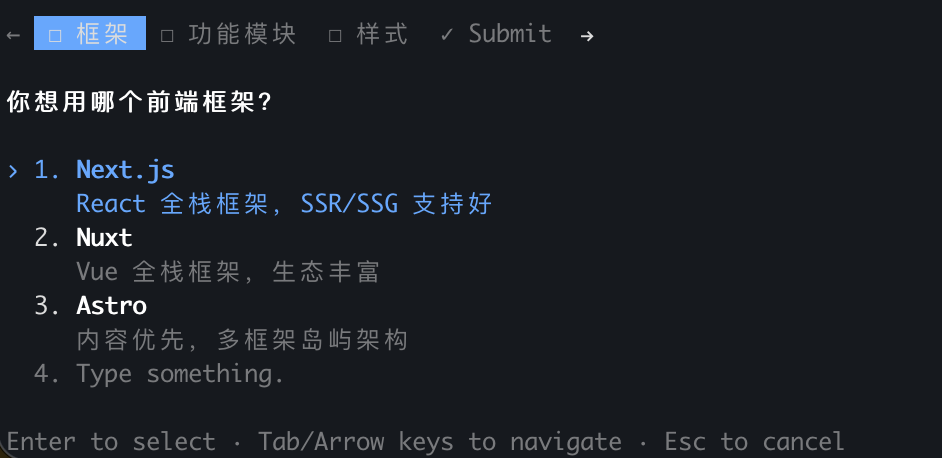
多选操作
- 可通过方向键上下切换选项。
- 按
Enter确认当前选择,支持多选。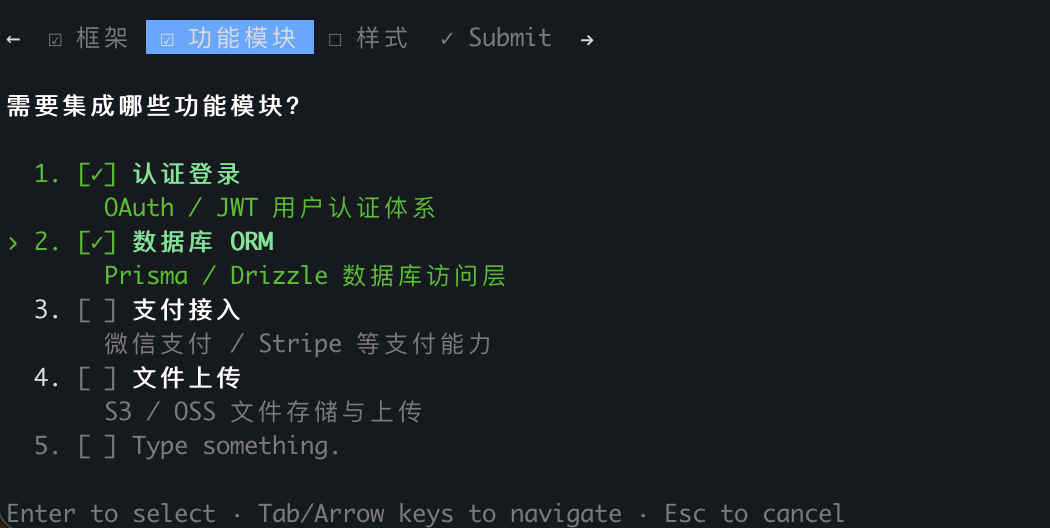
切换题目/提交
- 当前步骤选好后,按
→进入下一步,按←可返回修改。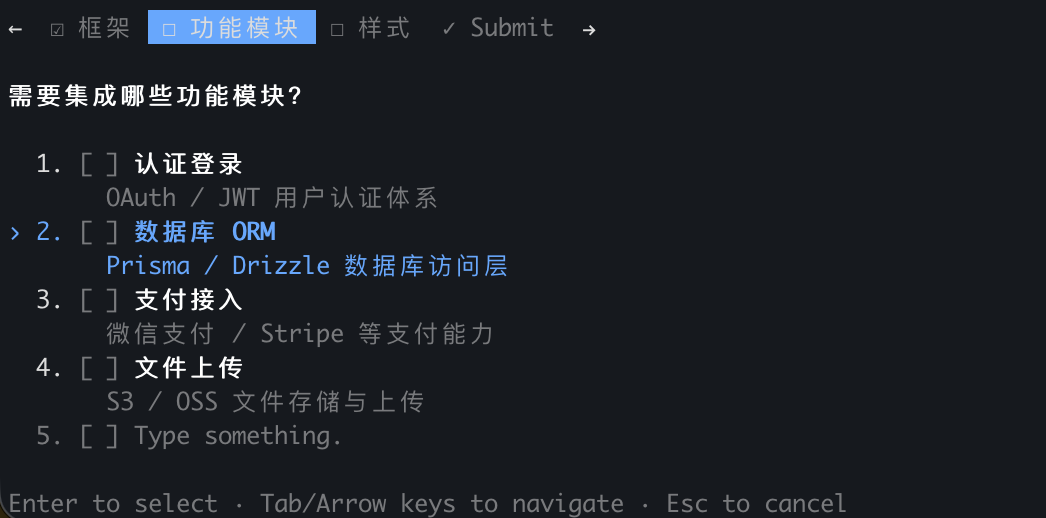
- 进入
Submit后,按Enter提交;如需退出,按Esc。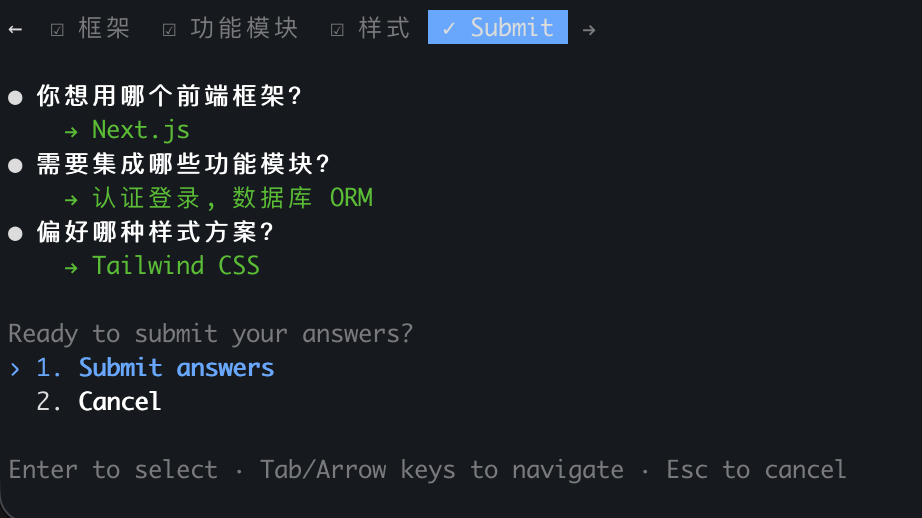
如何升级 Kerminal 版本
请在终端内输入以下指令,可自动升级至最新版本;或退出终端,重启可直接自动更新
# 自动检查当前版本并升级至最新版本
kerminal update
如何将图片粘贴到 Kerminal?
截图复制快捷键:
Windows:Win + Shift + S
Mac:Ctrl + Cmd + Shift + 4
方式一:粘贴剪贴板中的截图
先使用系统截图功能截取图片,然后在 Kerminal 输入框中粘贴:
- Windows:
Ctrl + Alt + V - Mac:
Ctrl + V
适用于已经复制到剪贴板中的截图,截图会直接粘贴至输入框。
方式二:粘贴图片文件
如果图片已经保存为文件:
- Windows:在文件资源管理器中复制图片文件,然后在 Kerminal 中按
Ctrl + V - Mac:在访达中复制图片文件,然后在 Kerminal 中按
Cmd + V
也可以直接将图片文件拖入 Kerminal 输入框。
方式三:使用 @ 选择图片文件
输入 @,搜索当前目录下的图片文件,选择需要发送的图片。
方式四:输入图片路径
直接将图片的完整路径粘贴到输入框,例如:
- Windows:
C:\Users\用户名\Desktop\Test.png - Mac:
/Users/用户名/Desktop/Test.png
Kerminal 的配置放在哪?
全局配置
- 基础配置文件:
~/.kerminal/config.toml - 环境变量:
~/.kerminal/.env - 会话存储:
~/.kerminal/sessions/ - 二进制组件:
~/.kerminal/bin/ - Skills:
~/.kerminal/skills/
如何修改 Kerminal 的环境目录?
Mac / Linux:
输入以下命令可修改环境目录
export KERMINAL_HOME=/custom/path- 基础配置文件:
/custom/path/.kerminal/config.toml - 环境变量:
/custom/path/.env - 会话存储:
/custom/path/.kerminal/sessions - 二进制组件:
/custom/path/bin/
Windows(请使用 PowerShell):
输入以下命令可以修改环境目录
$env:KERMINAL_HOME = "C:\custom\path"- 基础配置文件:
C:\custom\path\.kerminal\config.toml - 环境变量:
C:\custom\path\.env - 会话存储:
C:\custom\path\.kerminal\sessions - 二进制组件:
C:\custom\path\bin\
Kerminal 通过 AGENTS.md 存储重要记忆
在项目根目录创建 AGENTS.md,可以为 AI 提供项目特定的指导:
# 项目指南

## 代码风格

- 使用 4 空格缩进
- 函数名使用 snake_case

## 项目结构

- src/ 包含主要源码
- tests/ 包含测试文件
Kerminal 如何存储记忆?
Kerminal 的记忆存储在 ~/.kerminal 目录下,支持跨会话持久化。
Kerminal 支持创建 / 自定义 Skills
步骤 1:创建可复用的任务模板
mkdir -p ~/.kerminal/skills/code-review步骤 2:编辑 ~/.kerminal/skills/code-review/SKILL.md
---
name: code-review
description: 代码审查助手
---

# 代码审查

请对提供的代码进行审查,关注:

- 代码质量
- 潜在 bug
- 性能问题
- 安全隐患
步骤 3:调用已安装的 Skills
-
方式一:通过
/skill-name快速调用- 在输入框中输入
/后,可模糊检索所有已安装的 Skills。选中目标 Skill 后,选中后可直接输入 prompt 或者通过Enter调用,并可额外输入 prompt,再次按Enter一并发送。
- 在输入框中输入
-
方式二:通过
/view-skills查看 Skill 列表 输入/view-skills可查看当前已安装的 Skills 列表。列表支持模糊检索,选中某个 Skill 后,按Enter可查看该 Skill 的完整内容。
Kerminal 支持全局 Skills 加载
Kerminal 支持从 ~/.agents/skills 或 ~/.kerminal/skills 加载全局 skills。你可以将常用 Skills 安装到该目录下,后续在不同项目中都可以直接调用。
兼容主流 Skills 管理方式,可配合 npx 在 ~/.agents/skills 目录安装或卸载 skill,方便统一管理本地 skills。
Kerminal 支持 MCP 接入外部工具
Kerminal 支持 Model Context Protocol,可以连接外部工具:
 1  # ~/.kerminal/config.toml
 2  [mcp]
 3  enabled = true
 4
 5  [[mcp.servers]]
 6  name = "my-tool"
 7  command = "/path/to/mcp-server"
Kerminal 启动时支持指定工作目录
支持通过 -C 或 --cd 在启动时指定工作目录,如:
kerminal --cd /path/to/home